
Praktische kennis · Websites
WordPress website maken: stappenplan en keuzes.

Door Wesley Schellingerhoudt
Oorspronkelijk gepubliceerd 9 oktober 2026
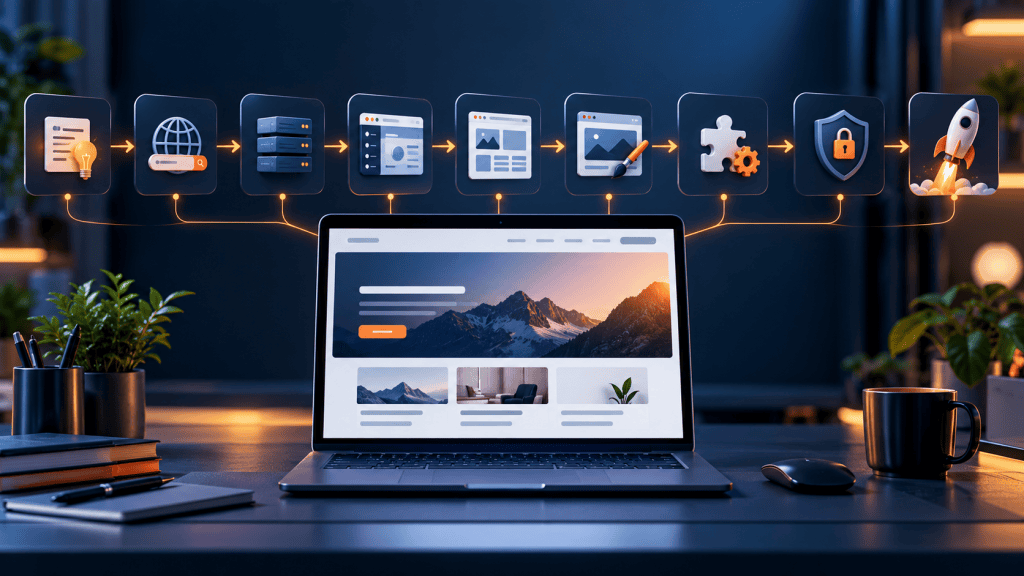
Zelf een WordPress-website maken kost vooral tijd voor inhoud, ontwerp, instellingen en testen. Uitbesteden kan passen als je één aanspreekpunt wilt voor die samenhang. De basis bij Wes-Online begint bij €995 excl. btw voor tot acht inhoudelijke pagina’s; hosting en onderhoud staan apart.
Een WordPress website maken begint met doelen, inhoud en structuur; pas daarna volgen hosting, vormgeving en plugins. Met WordPress kun je een zakelijke website, kennisblog of webshop opbouwen, maar het systeem neemt keuzes over doelgroep, pagina’s, beveiliging en onderhoud niet automatisch van je over.
In dit stappenplan lees je wat je nodig hebt, welke volgorde logisch is en wanneer zelf bouwen of uitbesteden beter past. Zo voorkom je dat je snel een mooie homepage maakt, maar later ontdekt dat navigatie, content, snelheid of beheer niet goed zijn voorbereid.
Inhoudsopgave
- Wat heb je nodig om een WordPress-website te maken?
- WordPress.com of zelfgehost WordPress?
- WordPress website maken in 10 stappen
- 1. Bepaal doel, doelgroep en pagina’s
- 2. Kies een domeinnaam en WordPress-hosting
- 3. Installeer WordPress en stel de basis in
- 4. Maak navigatie en URL-structuur
- 5. Kies een thema en ontwerp
- 6. Schrijf en bouw de belangrijkste pagina’s
- 7. Voeg alleen noodzakelijke plugins toe
- 8. Regel beveiliging, privacy en back-ups
- 9. Test inhoud, techniek en gebruiksgemak
- 10. Ga gecontroleerd live
- Hoeveel kost een WordPress-website?
- Zelf een WordPress-website maken of uitbesteden?
- Kan AI een WordPress-website voor je maken?
- Wat gebeurt er na de livegang?
- Praktische checklist voor publicatie
- Veelgestelde vragen over een WordPress-website maken
- Je WordPress-website professioneel laten maken
Wat heb je nodig om een WordPress-website te maken?
Je hebt minimaal een doel, domeinnaam, hostingomgeving, WordPress-installatie, ontwerp, content en een plan voor beheer nodig. Voor een zakelijke website komen daar vaak e-mail, formulieren, analytics, beveiliging, privacykeuzes en zoekmachine-optimalisatie bij. Welke onderdelen noodzakelijk zijn, hangt af van functies zoals boekingen, betalingen, meerdere talen of koppelingen.
- Een duidelijke doelgroep en één of meer meetbare websitedoelen.
- Een domeinnaam die bij je organisatie past.
- Hosting die technisch geschikt is voor WordPress.
- Een thema of maatwerkontwerp voor de visuele basis.
- Pagina’s, afbeeldingen en teksten die je aanbod uitleggen.
- Alleen de plugins die voor de benodigde functies nodig zijn.
- Beveiliging, back-ups, updates en een onderhoudsproces.
De officiële technische WordPress-vereisten veranderen in de loop van de tijd. Controleer daarom actuele serververeisten bij WordPress zelf en kies hosting die ondersteunde versies tijdig aanbiedt.
WordPress.com of zelfgehost WordPress?
WordPress.com is een gehost platform; de software van WordPress.org installeer je bij een zelfgekozen hostingprovider. Beide gebruiken WordPress, maar beheer, vrijheid, kostenstructuur en beschikbare functies verschillen. Bij een gehost pakket worden meer technische onderdelen door het platform geregeld. Zelfgehost WordPress geeft doorgaans meer vrijheid voor thema’s, plugins en maatwerk, maar vraagt ook verantwoordelijkheid voor hosting en onderhoud.
| Keuze | Past vaak wanneer | Belangrijk aandachtspunt |
| WordPress.com | Je snel binnen een beheerd platform wilt starten | Functies en uitbreidingen hangen af van het gekozen pakket |
| Zelfgehost WordPress | Je vrijheid wilt in hosting, plugins, ontwerp en koppelingen | Je moet updates, beveiliging en back-ups goed organiseren |
Wes-Online werkt met WordPress-hosting waarbij HTTPS standaard wordt geforceerd. HTTPS versleutelt de verbinding tussen browser en server, maar is slechts één onderdeel van een veilige website.
WordPress website maken in 10 stappen
Werk van strategie naar techniek en van concept naar gecontroleerde livegang. De stappen overlappen soms, maar deze volgorde voorkomt dat ontwerp of plugins beslissingen afdwingen die eigenlijk door doelen en content bepaald moeten worden.
1. Bepaal doel, doelgroep en pagina’s
Omschrijf wat een bezoeker moet kunnen doen: een dienst begrijpen, contact opnemen, een offerte aanvragen, een product kopen of informatie vinden. Koppel ieder hoofddoel aan de vragen en bezwaren van je doelgroep. Maak daarna een eerste paginalijst, bijvoorbeeld homepage, diensten, over, contact en relevante verdiepende pagina’s.
Houd per pagina één hoofdvraag en één dominante vervolgstap aan. Dat maakt later de tekst, navigatie en call-to-action veel duidelijker. Voor complexe diensten kun je ondersteunende kennisartikelen plannen zonder dezelfde zoekintentie op meerdere pagina’s te herhalen.
2. Kies een domeinnaam en WordPress-hosting
Kies een domeinnaam die herkenbaar, eenvoudig te spellen en niet onnodig lang is. Controleer ook of de naam geen verwarring veroorzaakt met bestaande organisaties of merken. Bij hosting zijn niet alleen opslag en prijs belangrijk, maar ook prestaties, bereikbaarheid, back-ups, ondersteuning, beveiliging en de mogelijkheid om technisch mee te groeien.
Lees wat bij domein en WordPress-hosting van Wes-Online hoort en vergelijk aanbieders op concrete inbegrepen werkzaamheden. Een lage instapprijs zegt weinig als herstel, migratie, e-mail of onderhoud apart moeten worden geregeld.
3. Installeer WordPress en stel de basis in
Installeer WordPress in een veilige test- of hostingomgeving en controleer direct de sitetitel, tijdzone, taal, gebruikers en permalinks. Gebruik voor beheerders geen gedeelde accounts, kies sterke unieke wachtwoorden en beperk rechten tot wat iemand nodig heeft. Verwijder ongebruikte standaardinhoud.
De officiële documentatie beschrijft hoe je WordPress installeert. Veel hostingproviders bieden een installatiehulpmiddel, maar controleer daarna nog steeds gebruikers, HTTPS, updates en zichtbaarheid voor zoekmachines. Laat een testomgeving niet per ongeluk indexeren.
4. Maak navigatie en URL-structuur
Groepeer pagina’s volgens taken van bezoekers, niet volgens interne afdelingen. Houd het hoofdmenu overzichtelijk en geef links beschrijvende namen. Gebruik korte, blijvende URL’s en bepaal vooraf welke pagina voor welk hoofdonderwerp bedoeld is. Daarmee verklein je de kans op dubbele content en concurrerende pagina’s.
Maak ook een redirectplan als je een bestaande website vervangt. Oude URL’s met waardevolle links of bezoekers mogen niet zomaar verdwijnen. Een redirect moet naar de inhoudelijk beste nieuwe bestemming leiden, niet standaard naar de homepage.
5. Kies een thema en ontwerp
Kies een licht, actief onderhouden thema dat past bij de benodigde functies en bouw geen ontwerp op overbodige effecten. Controleer mobiel gedrag, toetsenbordbediening, contrast, lettergroottes en beschikbare blokken voordat je alle pagina’s invult. Een demo kan mooi ogen maar toch niet passen bij jouw content.
Ontwerp eerst herbruikbare patronen voor koppen, knoppen, formulieren, kaarten en afbeeldingen. Dat maakt de site consistenter en eenvoudiger te beheren. Lees ook waarom responsive webdesign meer vraagt dan alleen elementen smaller maken.
6. Schrijf en bouw de belangrijkste pagina’s
Begin per pagina met de hoofdvraag, het gewenste antwoord en de actie. Gebruik één H1, beschrijvende H2- en H3-koppen en korte alinea’s. Benoem voordelen, voorwaarden en beperkingen concreet. Voeg alleen afbeeldingen toe die uitleg of vertrouwen versterken en schrijf passende altteksten voor informatieve beelden.
Bouw eerst de belangrijkste route volledig, bijvoorbeeld homepage naar dienstenpagina naar offerte. Zo kun je inhoud en ontwerp in samenhang testen voordat je tientallen ondergeschikte pagina’s maakt. Controleer iedere claim; verzin geen resultaten, beoordelingen of ervaring om de website overtuigender te laten lijken.
7. Voeg alleen noodzakelijke plugins toe
Installeer een plugin omdat je een concrete functie nodig hebt, niet omdat een algemene lijst hem aanbeveelt. Controleer of de plugin actief wordt onderhouden, compatibel is met je omgeving en geen functie verdubbelt die WordPress, je thema of een andere plugin al biedt. Meer plugins betekent niet automatisch een trage of onveilige site, maar iedere uitbreiding vergroot wel de beheer- en testlast.
Leg vast waarvoor iedere plugin dient. Verwijder ongebruikte uitbreidingen en test belangrijke processen na updates. Voor formulieren, webshops, caching en beveiliging is configuratie minstens zo belangrijk als installatie.
8. Regel beveiliging, privacy en back-ups
Beveiliging bestaat uit meerdere lagen: actuele software, sterke toegang, beperkte rechten, HTTPS, back-ups, monitoring en een herstelplan. De officiële WordPress-handleiding voor het beveiligen van WordPress benadrukt dat beveiliging geen eenmalige instelling is.
Bepaal daarnaast welke persoonsgegevens formulieren, cookies en gekoppelde diensten verwerken. Verzamel niet meer dan nodig en zorg dat verklaringen en toestemmingen passen bij de daadwerkelijke inrichting. Het onderhoudspakket van Wes-Online omvat de afgesproken updates, een wekelijkse updatecontrole en een beveiligingsscan. Veilige accounts, tweefactorauthenticatie en back-up- en herstelafspraken bespreken we bij de inrichting. Dat verkleint risico’s, maar vormt geen absolute veiligheidsgarantie.
Meer praktische maatregelen vind je in de gids over WordPress-beveiliging.
9. Test inhoud, techniek en gebruiksgemak
Test de website op verschillende schermformaten en browsers. Loop belangrijke taken uit alsof je een nieuwe bezoeker bent. Controleer navigatie, formulieren, bevestigingsmails, zoekfunctie, downloads, foutmeldingen en eventuele betalingen. Gebruik alleen het toetsenbord en controleer of focus zichtbaar blijft.
- Spelling, contactgegevens, prijzen en juridische tekst.
- Titels, metabeschrijvingen, koppen, interne links en altteksten.
- Mobiele bediening, contrast en formulieren.
- Snelheid en afbeeldingsformaten.
- Back-up en een aantoonbaar herstelproces.
- Analytics en cookietoestemming zoals daadwerkelijk ingericht.
- 404-pagina, redirects en indexeringsinstellingen.
10. Ga gecontroleerd live
Plan livegang op een moment waarop controles en herstel mogelijk zijn. Maak vooraf een back-up, zet de definitieve domein- en HTTPS-instellingen klaar en controleer na de overgang alle belangrijke URL’s. Verwijder blokkades voor zoekmachines alleen op de productieomgeving en controleer canonical-links, sitemap en redirects.
Monitor daarna formulieren, foutmeldingen, snelheid en organisch verkeer. Bij een vervanging kunnen zoekposities tijdelijk bewegen; een correcte URL-mapping en inhoudelijke continuïteit verkleinen onnodig verlies, maar garanderen geen onveranderde rankings.
Hoeveel kost een WordPress-website?
De kosten bestaan uit meer dan WordPress zelf: denk aan domein, hosting, ontwerp, bouw, content, betaalde uitbreidingen, beheer en onderhoud. De WordPress-software is open source, maar een professionele website vraagt tijd en vaak betaalde diensten. Een kleine informatieve site heeft een andere scope dan een meertalige website, ledenomgeving of webshop met koppelingen.
Vergelijk offertes op pagina’s, functies, contentinvoer, afstemming en aanpassingen, hosting, licenties, onderhoud en ondersteuning. De uitgebreide gids over wat een website laten maken kost helpt om prijsverschillen te beoordelen zonder een nietszeggend gemiddeld bedrag als norm te nemen.
Zelf een WordPress-website maken of uitbesteden?
Zelf bouwen past wanneer je tijd, technische interesse en een beperkte scope hebt; uitbesteden past wanneer kwaliteit, continuïteit of complexiteit zwaarder wegen. Reken niet alleen de bouwtijd, maar ook leren, content, testen, onderhoud en herstel mee. Een eenvoudige site kan een geschikt leerproject zijn. Een webshop, maatwerkkoppeling of bedrijfskritische leadwebsite vraagt meer specialistische controle.
| Zelf maken | Uitbesteden |
| Meer directe controle tijdens het leren | Sneller toegang tot ontwerp- en technische kennis |
| Lagere externe bouwkosten mogelijk | Minder eigen implementatie- en testwerk |
| Je beheert keuzes en fouten zelf | Scope, verantwoordelijkheden en beheer moeten duidelijk worden afgesproken |
| Geschikt bij eenvoudige functies en voldoende tijd | Geschikt bij hogere risico’s, maatwerk of een belangrijke commerciële rol |
Kan AI een WordPress-website voor je maken?
AI kan helpen met een eerste structuur, tekstvarianten, codevoorbeelden en beeldconcepten, maar levert niet zelfstandig een betrouwbare zakelijke website op. Je moet doelen, feiten, merkuitstraling, privacy, toegankelijkheid, beveiliging en technische werking blijven controleren. Gegenereerde code kan fouten of kwetsbaarheden bevatten en teksten kunnen onjuiste claims produceren.
Gebruik AI daarom als hulpmiddel binnen een gecontroleerde werkwijze. Geef geen vertrouwelijke gegevens mee zonder passende afspraken, test gegenereerde onderdelen en laat specialistische wijzigingen beoordelen voordat ze op een live website komen.
Wat gebeurt er na de livegang?
Na livegang begint doorlopend beheer: updates, back-ups, beveiligingscontroles, inhoudelijke actualisatie en tests. Controleer periodiek of formulieren en belangrijke functies nog werken. Werk verouderde teksten, teamgegevens, openingstijden en aanbiedingen bij. Bekijk ook welke pagina’s bezoekers helpen en waar routes vastlopen.
Met WordPress-onderhoud van Wes-Online worden bevestigde beveiligings- en updatewerkzaamheden structureel uitgevoerd. Zo blijft verantwoordelijkheid niet liggen bij een losse herinnering na de lancering.
Praktische checklist voor publicatie
- Doelgroep, hoofddoelen en belangrijkste acties zijn vastgelegd.
- Domein, hosting en HTTPS zijn correct ingesteld.
- Beheerders hebben unieke accounts, sterke wachtwoorden en passende rechten.
- Navigatie, URL’s, kopstructuur en interne links zijn logisch.
- Teksten, claims, formulieren en contactgegevens zijn gecontroleerd.
- Thema en plugins zijn actueel, noodzakelijk en getest.
- Back-up, herstel, updates en monitoring zijn geregeld.
- Mobiele weergave, toegankelijkheid en snelheid zijn praktisch getest.
- SEO-titels, metabeschrijvingen, sitemap, canonical-links en redirects zijn gecontroleerd.
- Na livegang zijn eigenaar, onderhoudstaken en controlemomenten duidelijk.
Veelgestelde vragen over een WordPress-website maken
Hoeveel kost een WordPress-website?
Dat hangt af van domein, hosting, ontwerp, aantal pagina’s, content, plugins, koppelingen, maatwerk en onderhoud. Vergelijk daarom een concrete scope in plaats van alleen totaalprijzen.
Is een WordPress-website gratis?
De WordPress-software is open source, maar voor een eigen zakelijke website betaal je meestal voor domein, hosting en mogelijk ontwerp, plugins, ondersteuning en onderhoud.
Kan ChatGPT een WordPress-website maken?
ChatGPT kan helpen met structuur, teksten en codevoorbeelden. Menselijke controle en technische implementatie blijven nodig voor juistheid, veiligheid, privacy, toegankelijkheid en een werkende live website.
Is WordPress geschikt voor beginners?
WordPress kan geschikt zijn voor beginners, vooral bij een eenvoudige site en goede hosting. De leercurve wordt groter bij maatwerk, webshops, beveiliging en technisch onderhoud.
Je WordPress-website professioneel laten maken
Wil je een WordPress-website die vanaf het begin is afgestemd op je doelgroep, inhoud, functies en beheer? Wes-Online kan een WordPress-website laten maken waarin structuur, ontwerp, techniek en conversieroutes samen worden uitgewerkt.
Maak vooraf een lijst van gewenste pagina’s, functies, voorbeelden en content die al beschikbaar is. Vraag daarna een offerte aan bij Wes-Online om scope, planning, hosting en onderhoud concreet te bespreken.
Meer vragen over dit onderwerp
Wat zijn veelvoorkomende problemen bij een eerste WordPress-website?
Te veel plugins, onduidelijke navigatie, zware afbeeldingen en ontbrekende back-ups komen vaak samen voor. Begin met de benodigde pagina’s en functies, beperk uitbreidingen en controleer de website op mobiel voordat je publiceert.
Hulp bij jouw website
Inhoud gecontroleerd en aangevuld op 21 oktober 2026. Prijzen en pakketinhoud vind je bij de betreffende dienst.